
Möchtest du ein hochwertiges Fotobuch gestalten, hast aber wenig Zeit im Alltag? Viele Fotoprojekte scheitern an der Masse der Bilder auf dem Smartphone. Doch das Erstellen deiner Erinnerungen muss nicht kompliziert sein. Mit unseren Experten-Tipps verwandelst du dein Bilderchaos in ein echtes Designerstück – ganz ohne Stress.
1. Fotobuch-Format und Design richtig wählen
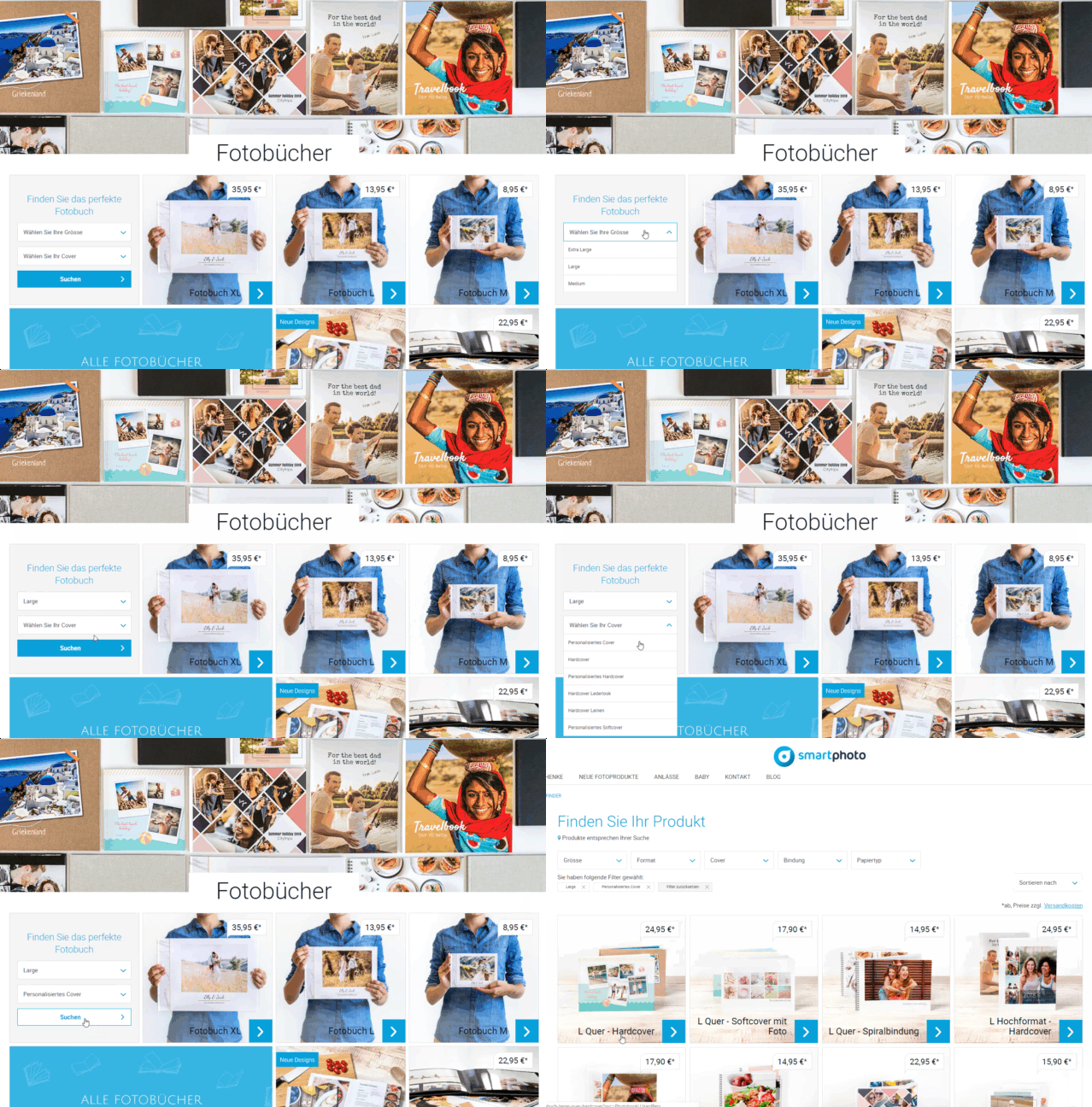
Bevor du startest, nutze die Filterfunktion auf der Startseite. Ob ein edles Hardcover in Grösse L oder ein modernes quadratisches Fotobuch – grenze deine Suche direkt ein.
-
Profi-Tipp: Nutze die Vorschaufunktion (blaue Pfeile), um in Beispielseiten zu blättern und dich für ein Layout-Konzept zu inspirieren.
2. Fotos sortieren und Quellen nutzen
Ein schneller Workflow beginnt beim Upload. Du kannst deine Fotos direkt aus Quellen wie deinem Computer, Google Fotos Swisscom myCloud oder Facebook importieren.
3. Zeit sparen mit der automatischen Befüllung
Die Funktion „Automatisch einfüllen“ ist der ultimative Zeitretter. Unser Editor nimmt dir die grobe Sortierung ab und platziert deine Bilder harmonisch auf den Seiten. Du kümmerst dich danach nur noch um das individuelle Feintuning.
4. Layouts anpassen per Klick
Dir gefällt eine Anordnung nicht? Statt mühsamem Schieben nutzt du einfach das Doppelpfeil-Symbol unter der Seite. Mit jedem Klick erhältst du neue, moderne Layout-Vorschläge für die gewählte Anzahl an Bildern. So bleibt das Design abwechslungsreich und wirkt wie vom Profi gesetzt.
5. Drag & Drop für schnellen Bildtausch
Nutze die intuitive Drag & Drop-Funktion. Halte die linke Maustaste gedrückt, um zwei Bilder innerhalb einer Seite einfach zu vertauschen oder ein Foto direkt als vollflächigen Hintergrund festzulegen. Das spart Zeit und macht das Gestalten spielerisch einfach.
6. Hintergründe und Design-Elemente einsetzen
Ein stimmiges Fotobuch-Design lebt von Details. Unter dem Menüpunkt „Seiten“ findest du exklusive Elemente wie Illustrationen oder Farbakzente.
-
Design-Hack: Wähle eine Akzentfarbe für den Hintergrund und nutze den Button „Auf alle Seiten anwenden“ für einen cleanen, minimalistischen Look.
7. Texte und Schriften einheitlich gestalten
Texte verleihen deinem Fotoalbum eine persönliche Note. Damit das Gesamtbild professionell wirkt, solltest du deine Lieblingsschrift definieren und diese über die Funktion „Auf alle Bereiche anwenden“ für das gesamte Buch übernehmen. So stellst du sicher, dass Cover, Buchrücken und Innenseiten optisch perfekt harmonieren.
Fazit: Dein persönliches Fotobuch in Rekordzeit
Egal ob Reiseerinnerungen, Familienfeste oder kleine Alltagsmomente – ein Fotobuch zu erstellen ist die schönste Art, Erlebnisse anfassbar zu machen. Starte jetzt dein Projekt und profitiere von unseren smarten Funktionen.
Jetzt Fotobuch erstellen & Tipps ausprobieren
Marie

Ich bin Zweifachmama und liebe es, mit und für meine Kids zu basteln und Neues auszuprobieren. Nebenbei interessiere ich mich für Reisen und Fotografie und blogge für smartphoto. Ich experimentiere gerne mit den Produkten von smartphoto und teile mit Euch Ideen und Anleitungen.





Guten Tag
Wie kann ich Seiten einfügen oder die Reihenfolge von Seiten ändern?
Mit freundlichen Grüßen
Heinz Egli
Lieber Heinz
Um eine Seite einzufügen, kannst Du ganz einfach unten bei der Seitenübersicht auf ein grünes Plus-Zeichen klicken. An der Stelle, wo Du klickst wird dann eine Seite eingefügt.
Um die Reihenfolge zu ändern, kannst Du (ebenfalls unten) auf die Doppelseite klicken, die Du verschieben möchtest, und sie auf die gewünschte Stelle rüberziehen.
Bei weiteren Fragen kannst Du Dich gerne an unseren Kundendienst wenden: service.de@smartphoto.ch, Tel. 0844 808 404
Liebe Grüsse
Marie
Liebe Marie
Ich habe einzelne Seiten des Fotobuches fertig gestellt und muss jetzt noch die Seitenreihenfolge anpassen. Mit Doppelklick und Rechtsklick funktioniert es nicht.
Vielen Dank für deine Hilfe.
Caroline
Liebe Caroline,
Du musst einfach ganz unten auf die Doppelseite klicken, die Du verschieben möchtest, und sie auf die gewünschte Stelle rüberziehen.
Bei weiteren Fragen kannst Du Dich gerne an unseren Kundendienst wenden: service.de@smartphoto.ch, Tel. 0844 808 404
Liebe Grüsse
Marie
Guten Tag
Ist es möglich, nachdem ein Fotobuch erstellt wurde, die Grösse des Fotobuches zu ändern?
In meinem Fall möchte ich gerne statt ein L-Quadrat nun ein XL-Quadrat haben. Ist das möglich, ohne das gesamte Fotobuch neu gestalten zu müssen?
Vielen Dank im Voraus & Freundliche Grüsse
Guten Tag
Das ist leider bis jetzt nicht möglich.
Liebe Grüsse
Marie
Guten Tag
Wenn ich das Layout einer Seite auf meine Bedürfnisse anpasse (Grösse und anordnug der Fotos ändere) kann ich dieses selbst kreierte Layout irgendwie als Layoutvorlage speichern oder die ganze Seite kopieren?
Danke für die Hilfe!
Liebe Anita,
Du kannst tatsächlich das kreierte Layout als Vorlage speichern, indem Du unter dem Menü-Punkt „Layout“ auf den Button „Auf allen Seiten verwenden“ klickst. So wird Dein Layout auf alle Seiten übertragen. Du hast aber immer noch die Möglichkeit, einzelne Seiten anzupassen.
Ich hoffe, ich konnte Dir weiterhelfen.
Bei weiteren Fragen kannst Du Dich gerne an unseren Kundendienst wenden: service.de@smartphoto.ch, Tel. 0844 808 404
Liebe Grüsse
Marie
Hallo Marie
Ich habe das selbe Problem, und deine Antwort entspricht nicht wirklich dem, was man unter „Speichern“ versteht. Ich habe einige eigene Layout erstellt und würde diese gerne an bestimmten Stellen nochmals einsetzen. Dh. wie kann ein Layout speichern, ohne es auf alle Seite zu übertragen oder wie kann ich das Layout einer einzelnen Seite auf eine einzelne andere Seite kopieren?
Danke, David
Lieber David,
das ist leider aktuell nicht möglich. Ich habe dein Anliegen der kompetenten Stelle weitergeleitet. Wir werden das so bald wie möglich optimieren.
Liebe Grüsse
Marie
Guten Tag
Wenn ich ein Fotobuch meiner Kinder gestalten will und es immer wieder bearbeiten möchte respektive nicht gleich fertig stelle, wie lange bleibt es in meinen Projekten gespeichert ohne das die ganze Arbeit verloren geht. Ich möchte ein Album über längere Zeit immer wieder gestalten.
Freundliche Grüsse
Eliane
Liebe Eliane,
grundsätzlich bleibt Dein Fotobuch in Deinen Projekten gespeichert, solange Dein Kundenkonto aktiv ist. Du kannst Dir also ruhig die Zeit nehmen, um Dein Album immer wieder zu bearbeiten.
Wir wünschen Dir viel Spass beim Gestalten!
Liebe Grüsse
Marie
Danke für den Beitrag zu Fotogeschenke. Ich habe lange gesucht, um hilfreiche Informationen dazu zu finden, weil sich meine Schwester dafür sehr interessiert. Die Infos hier werde ich ihr mal weitergeben.
Hallo
Habe einen Fotobuch erstellt und ganz viele Fotos geladen. Nun möchte ich diese Fotos weiter verwenden für ein neues Projekt. Wie kann ich machen?
Liebe Grüsse
Belén
Liebe Belén
Danke für Deine Anfrage. Wenn Du ein Kundenkonto bei uns hast, kannst Du unter „Meine Seiten“ ein Online-Fotoalbum erstellen, wo Du Deine Fotos hochladen kannst. Danach kannst Du diese Bilder für all Deine Kreation verwenden. Ich hoffe, ich konnte Dir weiterhelfen.
Bei weiteren Fragen steht Dir unser Kundendienst gerne zur Verfügung: service.de@smartphoto.ch, Tel. 0844 808 404
Liebe Grüsse
Marie
Hallo,
ich habe Fotos in ein Fotobuch auf ein vorgegebenes Format eingefügt und möchte die Bilder jetzt beschneiden, mit Doppelklick funktionierts leider nicht, könnt Ihr mir weiterhelfen?
Gruß
Lieber Markus,
Danke für Deine Anfrage. Die Bilder solltest Du am Besten vor dem Hochladen beschneiden.
In unserem Editor kanst Du jedoch jedes Foto bewegen, um es im Foto-Bereich neu zu positionieren. Du kannst die Bilder auch vergrössern, indem Du auf das + Zeichen klickst, um den Schnitt zu ändern.
Bei weiteren Fragen steht Dir unser Kundendienst gerne zur Verfügung: service.de@smartphoto.ch, Tel. 0844 808 404
Liebe Grüsse
Marie
Guten Tag,
ich mache jedes Jahr ein Fotobuch des Jahres. Jetzt habe ich ein neues Projekt gestartet, Cover und Design gewählt und habe gestartet. Ich habe dieses auch unter einem neuen Namen gespeichert. Jetzt sind aber alle Fotos vom letzten Buch schon wieder im neuen drin, das will ich natürlich nicht, weil es mir so ein Durcheinander gibt. Ich kann auch nicht alle Seiten löschen. Wie muss ich vorgehen um die Fotos vom letzten Jahr ganz von der Webseite zu löschen zu löschen oder zumindest verhindern dass diese automatisch im neuen Fotobuch drin sind?
Lieber Stefan,
Du kannst im Editor auf Neustart klicken, dann auf den Button „Produkt löschen“ und oben links auf den Papierkorb, um alle Bilder zu löschen. Danach kannst Du die neuen Bilder wieder hochladen. Sonst lassen sich auch die Bilder einzeln löschen, indem Du auf den jeweiligen Papierkorb klickst.
Ich hoffe, ich konnte Dir weiterhelfen.
Bei weiteren Fragen steht Dir unser Kundendienst gerne zur Verfügung: service.de@smartphoto.ch, Tel. 0844 808 404
Liebe Grüsse
Marie
Hallo zusammen
Wie kann ich denn verhindern dass Fotos sich nicht automatisch ausrichten bzw. nicht zu Seitenenden springen? Gibt es eine Möglichkeit die ‚Spurverfolgung zu deaktivieren?
Freundliche Grüsse
Lieber Serkan
Ich verstehe leider nicht ganz Deine Frage. Geht es um die automatische Befüllung?
Ansonsten kannst Du Dich auch gerne an unseren Kundendienst mit einem Screenshot wenden: service.de@smartphoto.ch
Unser Team ist natürlich auch telefonisch erreichbar: 0844 808 404
Liebe Grüsse
Marie
ch habe ein bestehendes Fotobuch XL und möchte nun das gleiche in einem kleinerem Format bestellen. Geht das?
Liebe Deborah
Da das Format anders ist, müsstest Du dann das kleinere Fotobuch neu gestalten.
Bei weiteren Fragen hilft Dir unser Kundendienst sehr gerne weiter: service.de@smartphoto.ch / 0844 808 404.
Liebe Grüsse
Marie