DE

1/25

Fotobuch
Fotobuch
Fotobuch
Fotobuch
Fotobuch
Fotobuch
Fotobuch
Fotobuch
Fotobuch
Fotobuch
Fotobuch
Fotobuch
Fotobuch
Fotobuch
Photobooks
Photobooks
Photobooks
Photobooks
Photobooks
Fotobuch
Fotobuch
Fotobuch
Fotobuch
Dies ist ein Video ĂŒber das Produkt
Fotobuch
Fotobuch
Fotobuch
Fotobuch
Fotobuch
Fotobuch
Fotobuch
Fotobuch
Fotobuch
Fotobuch
Photobooks
Photobooks
Photobooks
Photobooks
Photobooks

Ihr perfekter Tag, festgehalten in einem luxuriösen Hochzeitsfotoalbum

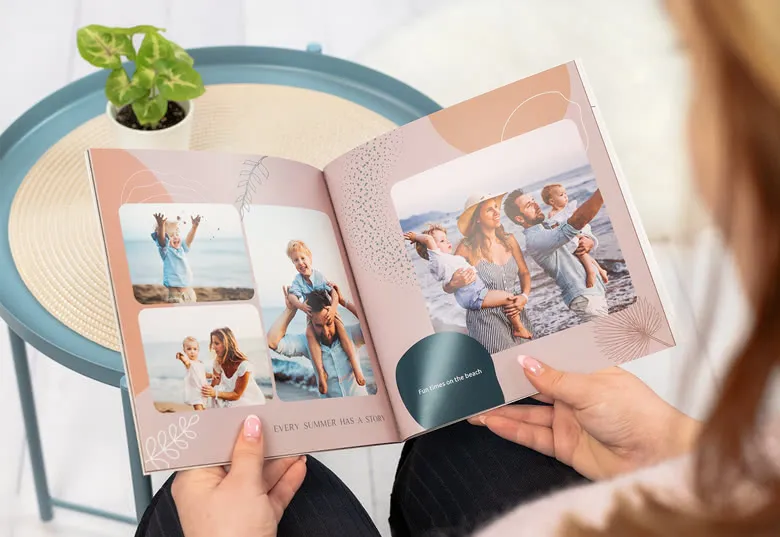
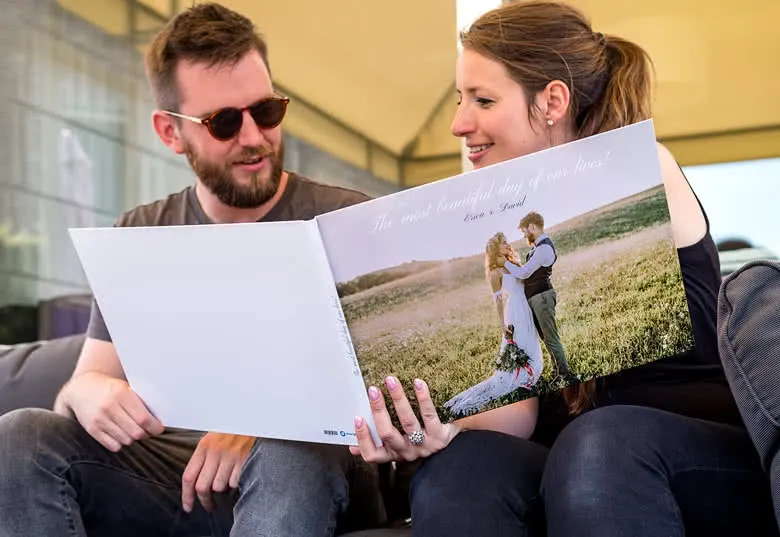
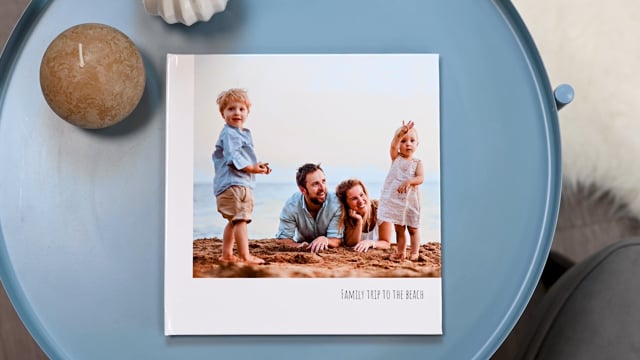
Hochzeitsfotobuch mit einem luxuriösen Einband, entworfen, um jeden unvergesslichen Moment Ihres besonderen Tages auf wunderschöne Weise zur Geltung zu bringen. Von der Zeremonie bis zur Feier: Dieses Hochzeitsalbum besticht durch elegante Layouts und hochwertiges Papier, das Ihre Fotos in beeindruckender Detailtreue zum Leben erweckt. Der zeitlose Einband kann mit Ihren Namen, Ihrem Hochzeitsdatum oder einem Lieblingsfoto personalisiert werden, wodurch jedes Buch wirklich einzigartig wird. Ganz gleich, ob Sie ein luxuriöses Hochzeitsalbum fĂŒr sich selbst gestalten oder eine personalisierte Version an ein frisch vermĂ€hltes Paar verschenken, es ist eine wunderschöne Möglichkeit, eine Liebesgeschichte zu ehren, die es wert ist, in Erinnerung zu bleiben. Sie können es sogar in ein einzigartiges HochzeitsgĂ€stebuch verwandeln, ein bleibendes Andenken voller herzlicher Nachrichten und Erinnerungen.

Spezifikationen von Fotobuch

    Personalisierung
  • Erstellen Sie Ihr Fotobuch auf 2 verschiedene Arten: mit der Instant Creator Tool (automatische Auswahl von Fotos und Layout) oder wĂ€hlen Sie manuelles Gestalten
  • Individualisierung: Wahl zwischen Grössen, Ausrichtung und Einbandtyp
  • Seitenanzahl: 20 bis 100 Seiten möglich
  • Ein breites Angebot an gebrauchsfertigen Layouts und Schriftarten

  • Material
  • Bindung: Standard-Bindung oder Lay-flat-Bindung (verfĂŒgbar bei allen Hardcovern)
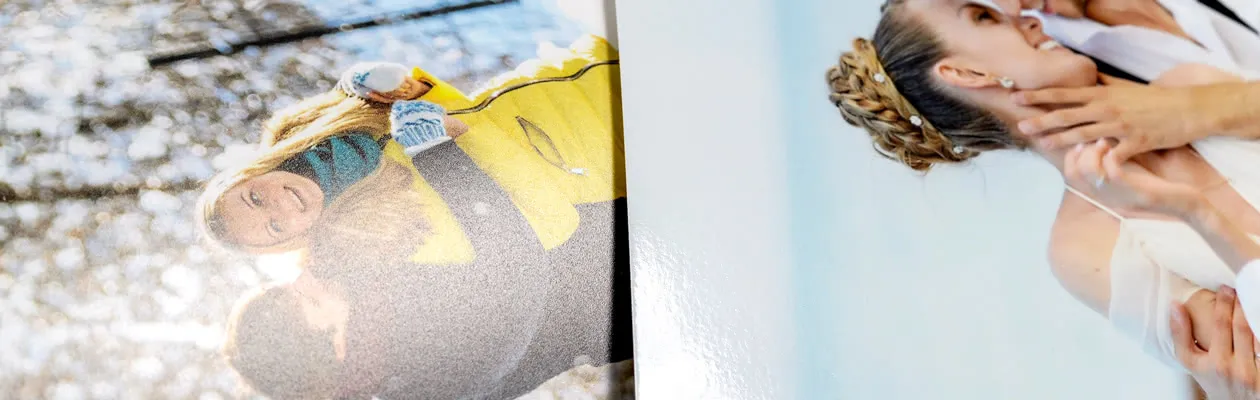
  • Papierveredelung: Standard, glĂ€nzend oder matt (glĂ€nzend/matt verfĂŒgbar fĂŒr Hardcover-Fotoeinband L und XL)
  • Einbandoptionen: Hardcover, Softcover oder Leinen Cover (Hinweis: Farben auf Leinen können aufgrund der Gewebetextur leicht variieren)

  • Weitere Informationen
  • Geschenkverpackung: Luxuriöse Geschenkverpackung erhĂ€ltlich fĂŒr die Grössen L und XL
  • Detaillierte Übersicht: Alle Produktabmessungen und technischen Angaben anzeigen hier

FAQ von Fotobuch

Wie erstelle ich ein Fotobuch?

Sie können mit Ihrem Fotobuch auf 2 einzigartige Arten loslegen.

Mit dem Instant Creator können Sie in kĂŒrzester Zeit ein professionell aussehendes Fotobuch zusammenstellen lassen. Laden Sie einfach Ihre Fotos hoch. Nachdem wir Ihre Fotos erhalten haben, trifft der Instant Creator eine Auswahl der besten Fotos und schlĂ€gt ein Thema fĂŒr Ihr Fotobuch vor. WĂ€hlen Sie einfach ein Design – und Ihr Fotobuch wird speziell fĂŒr Sie zusammengestellt! Eine schnelle, einfache Möglichkeit, Zeit zu sparen und sofort das Ergebnis zu geniessen.

Bevorzugen Sie vollstĂ€ndige kreative Kontrolle? Dann können Sie Ihr Fotobuch manuell zusammenstellen und bis ins kleinste Detail anpassen. Perfekt fĂŒr alle Kreativen, die sich gerne die Zeit nehmen, es von Einband zu Einband ganz persönlich zu gestalten.

Wie funktioniert der Instant Creator Tool?

Unser Instant Creator Tool ĂŒbernimmt die schwere Arbeit beim Erstellen eines Fotobuchs fĂŒr Sie. WĂ€hlen Sie einfach Ihre Fotos aus – der Tool filtert automatisch Duplikate, unscharfe und schlecht belichtete Fotos heraus. Anschliessend gruppiert er auf intelligente Weise Ihre besten Fotos in chronologischer Reihenfolge und gestaltet ein wunderschönes Layout. Keine Sorge: Sie behalten die vollstĂ€ndige Kontrolle. Alle Ihre Fotos bleiben im Creator verfĂŒgbar, sodass Sie anschliessend problemlos Fotos hinzufĂŒgen, austauschen oder entfernen können.

Kann ich spÀter noch zwischen den Methoden wechseln, um ein Fotobuch automatisch oder manuell zu erstellen?

Ja, natĂŒrlich! Der Instant Creator erstellt fĂŒr Sie ein Start-Layout. Sobald dieses generiert wurde, gelangen Sie in unseren gewöhnlichen Editor, wo Sie 100 % kreative Freiheit haben. Sie können Fotos verschieben, HintergrĂŒnde Ă€ndern, Text hinzufĂŒgen oder Seiten vollstĂ€ndig neu beginnen.

Gibt es eine Begrenzung der Anzahl Fotos, die ich beim Erstellen eines Fotobuchs mit dem Instant Creator hochladen kann?

Sie können bis zu 1000 Fotos auf einmal hochladen! Unser Instant Creator ist darauf ausgelegt, grosse Datenmengen zu verarbeiten und so Ihre allerschönsten Momente zu finden.

Was ist eine Lay-flat-Bindung und wie wÀhle ich sie aus?

Mit einer Lay-flat-Bindung kann Ihr Fotobuch vollstĂ€ndig flach aufgeschlagen werden. Das bedeutet, dass Ihre Fotos nahtlos ĂŒber zwei Seiten verlaufen, ohne in der Mittelfalz (der Falzlinie) zu verschwinden. Perfekt fĂŒr Panoramalandschaften und grosse Gruppenfotos! Eine Lay-flat-Bindung ist automatisch in allen unseren FotobĂŒchern mit Hardcover enthalten.

Wie kann die automatische BefĂŒllung verwendet werden?

Möchten Sie Zeit sparen? Verwenden Sie die automatische BefĂŒllung.

  • WĂ€hlen Sie im Editor die Option „Automatische BefĂŒllung“ aus, nachdem Sie Ihre Fotos hinzugefĂŒgt haben. Diese werden in chronologischer Reihenfolge und unter BerĂŒcksichtigung ihrer vertikalen oder horizontalen Ausrichtung in dem von Ihnen ausgewĂ€hlten Design platziert.
  • ÜberprĂŒfen Sie, ob die Fotos richtig platziert und gerahmt sind. Wenn Sie ihnen den letzten Schliff verleihen möchten, ist es jetzt an der Zeit!
  • Sie können Fotos ganz einfach zuschneiden, ihre Position Ă€ndern, Text und Illustrationen hinzufĂŒgen und Seiten verschieben, indem Sie sie einfach mit der Maus im Editor verschieben.

Woher weiss ich, ob die QualitÀt meines Fotos ausreichend ist? Eines meiner Fotos sieht im Editor verschwommen aus.

Eine verkleinerte Version Ihres Bildes wird im Editor zur Vorschau verwendet, was bedeutet, dass hochauflösende Bilder möglicherweise etwas verschwommen erscheinen. Seien Sie versichert, dass beim Drucken Ihr Originalfoto verwendet wird.

  • Wenn Ihre Originaldatei scharf ist, wird auch Ihr Ausdruck scharf sein.
  • Halten Sie die Augen offen! Wenn ein Foto mit einem Dreieck markiert ist, ist die QualitĂ€t nicht gut genug: Sie können es durch ein besseres ersetzen oder das Foto verkleinern, indem Sie mit dem Cursor an den Ecken des Fotos ziehen. Neben dem Symbol wird eine Warnmeldung angezeigt.
  • Bei ausreichender Auflösung ist das Dreieck nicht zu sehen.

Kann ich ein Fotobuch von Grund auf neu gestalten?

Absolut! Sie können ein Fotobuch ganz nach Ihren WĂŒnschen gestalten, indem Sie Ihre eigenen Fotos auswĂ€hlen, das Layout entwerfen und alles nach Ihren Vorlieben anpassen. Unser intuitiver Editor gibt Ihnen die volle Kontrolle, damit Ihr Buch genau so wird, wie Sie es sich wĂŒnschen.

Kann ich die Grösse oder das Design des Fotobuchs noch im Editor anpassen/Àndern?

Wenn Sie Ihr Fotobuch in einer bestimmten Grösse erstellt haben, können Sie im Editor noch das Cover und/oder die Grösse anpassen. Klicken Sie dazu links auf „Optionen“ und dann auf „Cover" oder "Grösse". Vergessen Sie nicht, das Cover-Layout zu ĂŒberprĂŒfen, damit Sie es bei Bedarf anpassen können.

Ich möchte ein Textfeld leer lassen, ist das möglich?

Die Worte „Text“ oder „Text hier eingeben“ im Editor verschwinden beim Drucken, wenn Sie keinen Text hinzufĂŒgen. Sie können Ihr Endprodukt sehen, indem Sie im Editor auf das augenförmige „Vorschau“-Symbol klicken.

Wie erstelle ich ein neues Fotobuch? Der Editor öffnet immer noch meine vorherige Kreation.

Ihr Fotobuch wird in Ihren Cookies gespeichert. Wenn Sie ein neues Fotobuch erstellen möchten, wird Ihre neueste Kreation angezeigt.

Um ein neues Fotobuch zu erstellen, können Sie im Editor die SchaltflĂ€che „Neustart“ verwenden. Achtung: Speichern Sie Ihr neues Fotobuch unter einem anderen Namen!

  • Melden Sie sich bei Ihrem smartphoto Kundenkonto an
  • Speichern Sie im Editor Ihre erste Kreation unter einem benutzerdefinierten Namen
  • Klicken Sie im Editor auf „Neustart“, das Produkt wird zurĂŒckgesetzt
  • Klicken Sie auf „Speichern“ und geben Sie den benutzerdefinierten Namen fĂŒr Ihre zweite Kreation ein.
  • Alle Ihre Kreationen finden Sie unter „Mein Seiten > Gespeicherte Projekte“

EinfĂŒgen eines Videos ĂŒber einen QR-Code

Mithilfe eines QR-Codes können Sie Ihrem Fotobuch ein Video hinzufĂŒgen.

Das Video, das Sie verwenden möchten, muss zunĂ€chst im Internet verfĂŒgbar sein. Um zu beginnen, benötigen Sie den Weblink (öffentliche URL) des Videos und erstellen einen QR-Code. Der im Buch abgedruckte QR-Code kann beispielsweise mit einem Smartphone gescannt werden und leitet die Person zum Videolink weiter.

Brauchen Sie Hilfe? Kontaktieren Sie unseren Kundenservice.

  • @mineasuraija

  • @mineasuraija

  • Startpreis mit 20 Seiten
  • Erweiterbar auf 100 Seiten
  • Ab 0.75 - pro weitere Einzelseite
  • PrĂ€sentieren Sie Ihre Hochzeitsfotos in einem luxuriösen Album
  • Personalisieren Sie den Leineneinband mit Ihren Namen, Ihrem Hochzeitsdatum oder einem besonderen Foto
  • Hochwertiges Papier sorgt fĂŒr lebendige Farben und scharfe Details
  • WĂ€hlen Sie aus eleganten Designs, die Ihren besonderen Tag perfekt einfangen
Produktinfos

Wählen Sie eine Grösse(L)

XL

XL

VervollstÀndigen Sie zuerst die vorherige Auswahl

L

L

VervollstÀndigen Sie zuerst die vorherige Auswahl

M

M

VervollstÀndigen Sie zuerst die vorherige Auswahl

Wählen Sie ein Format(Querformat)

Querformat

Querformat

VervollstÀndigen Sie zuerst die vorherige Auswahl

Hochformat

Hochformat

VervollstÀndigen Sie zuerst die vorherige Auswahl

Quadratisch

Quadratisch

VervollstÀndigen Sie zuerst die vorherige Auswahl

Wählen Sie ein Cover(Hardcover mit Foto)

Hardcover mit Foto

Hardcover mit Foto

29,2 21 cm

Ab 39.95

Hardcover Lederlook

Hardcover Lederlook

29,2 21 cm

Ab 44.95

Hardcover Leinen mit Foto

Hardcover Leinen mit Foto

29,2 21 cm

Ab 46.95

Hardcover Leinen

Hardcover Leinen

29,2 21 cm

Ab 44.95

Softcover mit Foto

Softcover mit Foto

28,3 20,3 cm

Ab 29.95

Spiralbindung

Spiralbindung

28,3 20,3 cm

Ab 24.95

Weiter zu den Designs

VervollstÀndigen Sie zuerst die vorherige Auswahl

Lieferung

  1.  
    Datum
    Preis
  2. 08.09.2026

    8.95

  3. 09.09.2026

    6.95

Weitere Informationen zu allen Lieferoptionen

Bitte wÀhlen Sie zuerst ein Produkt.

Fehler gemacht?

Erhalten Sie einen gratis Neudruck!

  • @mineasuraija

  • @mineasuraija

Optionen

Verleihen Sie Ihrem Fotobuch einen ganz besonderen Look und entscheiden Sie sich fĂŒr Premium-Papier mit glĂ€nzendem oder mattem Finish.

0.20/Seite

Verleihen Sie Ihrem Fotobuch einen ganz besonderen Look und entscheiden Sie sich fĂŒr Premium-Papier mit glĂ€nzendem oder mattem Finish.
Bei den FotobĂŒchern in Grösse L oder XL haben Sie die Wahl zwischen:
  • Premium Papier glĂ€nzend 300 g
  • Premium Papier matt 300 g

Moderne PrÀsentationsbox

Ab 11.00/Stück

Moderne PrÀsentationsbox
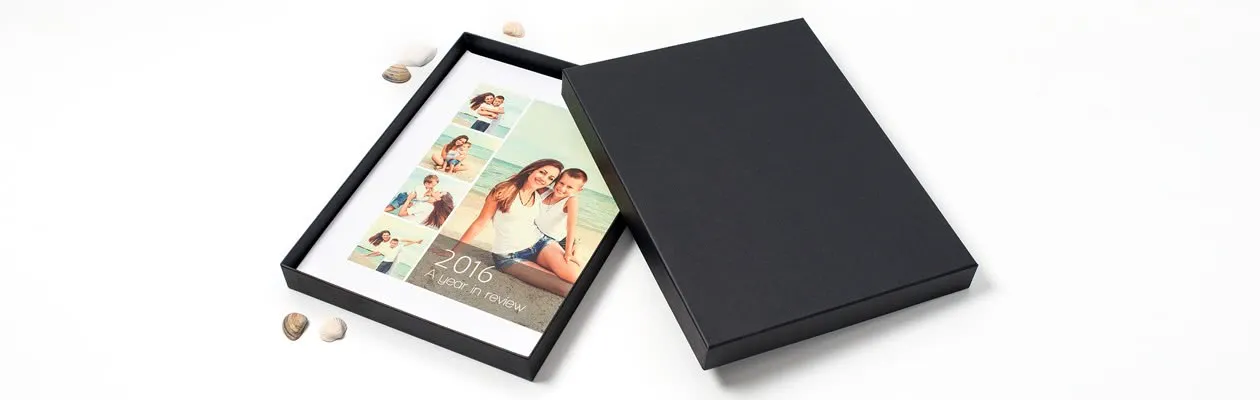
SchĂŒtzen Sie Ihr Fotobuch mit einer stilvollen schwarzen PrĂ€sentationsbox.

Diese Option ist verfĂŒgbar fĂŒr FotobĂŒcher in Grösse L oder XL.

Preisinformation

Beschreibung

Ihr perfekter Tag, festgehalten in einem luxuriösen Hochzeitsfotoalbum

Hochzeitsfotobuch mit einem luxuriösen Einband, entworfen, um jeden unvergesslichen Moment Ihres besonderen Tages auf wunderschöne Weise zur Geltung zu bringen. Von der Zeremonie bis zur Feier: Dieses Hochzeitsalbum besticht durch elegante Layouts und hochwertiges Papier, das Ihre Fotos in beeindruckender Detailtreue zum Leben erweckt. Der zeitlose Einband kann mit Ihren Namen, Ihrem Hochzeitsdatum oder einem Lieblingsfoto personalisiert werden, wodurch jedes Buch wirklich einzigartig wird. Ganz gleich, ob Sie ein luxuriöses Hochzeitsalbum fĂŒr sich selbst gestalten oder eine personalisierte Version an ein frisch vermĂ€hltes Paar verschenken, es ist eine wunderschöne Möglichkeit, eine Liebesgeschichte zu ehren, die es wert ist, in Erinnerung zu bleiben. Sie können es sogar in ein einzigartiges HochzeitsgĂ€stebuch verwandeln, ein bleibendes Andenken voller herzlicher Nachrichten und Erinnerungen.

Spezifikationen

Spezifikationen von Fotobuch

    Personalisierung
  • Erstellen Sie Ihr Fotobuch auf 2 verschiedene Arten: mit der Instant Creator Tool (automatische Auswahl von Fotos und Layout) oder wĂ€hlen Sie manuelles Gestalten
  • Individualisierung: Wahl zwischen Grössen, Ausrichtung und Einbandtyp
  • Seitenanzahl: 20 bis 100 Seiten möglich
  • Ein breites Angebot an gebrauchsfertigen Layouts und Schriftarten

  • Material
  • Bindung: Standard-Bindung oder Lay-flat-Bindung (verfĂŒgbar bei allen Hardcovern)
  • Papierveredelung: Standard, glĂ€nzend oder matt (glĂ€nzend/matt verfĂŒgbar fĂŒr Hardcover-Fotoeinband L und XL)
  • Einbandoptionen: Hardcover, Softcover oder Leinen Cover (Hinweis: Farben auf Leinen können aufgrund der Gewebetextur leicht variieren)

  • Weitere Informationen
  • Geschenkverpackung: Luxuriöse Geschenkverpackung erhĂ€ltlich fĂŒr die Grössen L und XL
  • Detaillierte Übersicht: Alle Produktabmessungen und technischen Angaben anzeigen hier

FAQ

FAQ von Fotobuch

Wie erstelle ich ein Fotobuch?

Sie können mit Ihrem Fotobuch auf 2 einzigartige Arten loslegen.

Mit dem Instant Creator können Sie in kĂŒrzester Zeit ein professionell aussehendes Fotobuch zusammenstellen lassen. Laden Sie einfach Ihre Fotos hoch. Nachdem wir Ihre Fotos erhalten haben, trifft der Instant Creator eine Auswahl der besten Fotos und schlĂ€gt ein Thema fĂŒr Ihr Fotobuch vor. WĂ€hlen Sie einfach ein Design – und Ihr Fotobuch wird speziell fĂŒr Sie zusammengestellt! Eine schnelle, einfache Möglichkeit, Zeit zu sparen und sofort das Ergebnis zu geniessen.

Bevorzugen Sie vollstĂ€ndige kreative Kontrolle? Dann können Sie Ihr Fotobuch manuell zusammenstellen und bis ins kleinste Detail anpassen. Perfekt fĂŒr alle Kreativen, die sich gerne die Zeit nehmen, es von Einband zu Einband ganz persönlich zu gestalten.

Wie funktioniert der Instant Creator Tool?

Unser Instant Creator Tool ĂŒbernimmt die schwere Arbeit beim Erstellen eines Fotobuchs fĂŒr Sie. WĂ€hlen Sie einfach Ihre Fotos aus – der Tool filtert automatisch Duplikate, unscharfe und schlecht belichtete Fotos heraus. Anschliessend gruppiert er auf intelligente Weise Ihre besten Fotos in chronologischer Reihenfolge und gestaltet ein wunderschönes Layout. Keine Sorge: Sie behalten die vollstĂ€ndige Kontrolle. Alle Ihre Fotos bleiben im Creator verfĂŒgbar, sodass Sie anschliessend problemlos Fotos hinzufĂŒgen, austauschen oder entfernen können.

Kann ich spÀter noch zwischen den Methoden wechseln, um ein Fotobuch automatisch oder manuell zu erstellen?

Ja, natĂŒrlich! Der Instant Creator erstellt fĂŒr Sie ein Start-Layout. Sobald dieses generiert wurde, gelangen Sie in unseren gewöhnlichen Editor, wo Sie 100 % kreative Freiheit haben. Sie können Fotos verschieben, HintergrĂŒnde Ă€ndern, Text hinzufĂŒgen oder Seiten vollstĂ€ndig neu beginnen.

Gibt es eine Begrenzung der Anzahl Fotos, die ich beim Erstellen eines Fotobuchs mit dem Instant Creator hochladen kann?

Sie können bis zu 1000 Fotos auf einmal hochladen! Unser Instant Creator ist darauf ausgelegt, grosse Datenmengen zu verarbeiten und so Ihre allerschönsten Momente zu finden.

Was ist eine Lay-flat-Bindung und wie wÀhle ich sie aus?

Mit einer Lay-flat-Bindung kann Ihr Fotobuch vollstĂ€ndig flach aufgeschlagen werden. Das bedeutet, dass Ihre Fotos nahtlos ĂŒber zwei Seiten verlaufen, ohne in der Mittelfalz (der Falzlinie) zu verschwinden. Perfekt fĂŒr Panoramalandschaften und grosse Gruppenfotos! Eine Lay-flat-Bindung ist automatisch in allen unseren FotobĂŒchern mit Hardcover enthalten.

Wie kann die automatische BefĂŒllung verwendet werden?

Möchten Sie Zeit sparen? Verwenden Sie die automatische BefĂŒllung.

  • WĂ€hlen Sie im Editor die Option „Automatische BefĂŒllung“ aus, nachdem Sie Ihre Fotos hinzugefĂŒgt haben. Diese werden in chronologischer Reihenfolge und unter BerĂŒcksichtigung ihrer vertikalen oder horizontalen Ausrichtung in dem von Ihnen ausgewĂ€hlten Design platziert.
  • ÜberprĂŒfen Sie, ob die Fotos richtig platziert und gerahmt sind. Wenn Sie ihnen den letzten Schliff verleihen möchten, ist es jetzt an der Zeit!
  • Sie können Fotos ganz einfach zuschneiden, ihre Position Ă€ndern, Text und Illustrationen hinzufĂŒgen und Seiten verschieben, indem Sie sie einfach mit der Maus im Editor verschieben.

Woher weiss ich, ob die QualitÀt meines Fotos ausreichend ist? Eines meiner Fotos sieht im Editor verschwommen aus.

Eine verkleinerte Version Ihres Bildes wird im Editor zur Vorschau verwendet, was bedeutet, dass hochauflösende Bilder möglicherweise etwas verschwommen erscheinen. Seien Sie versichert, dass beim Drucken Ihr Originalfoto verwendet wird.

  • Wenn Ihre Originaldatei scharf ist, wird auch Ihr Ausdruck scharf sein.
  • Halten Sie die Augen offen! Wenn ein Foto mit einem Dreieck markiert ist, ist die QualitĂ€t nicht gut genug: Sie können es durch ein besseres ersetzen oder das Foto verkleinern, indem Sie mit dem Cursor an den Ecken des Fotos ziehen. Neben dem Symbol wird eine Warnmeldung angezeigt.
  • Bei ausreichender Auflösung ist das Dreieck nicht zu sehen.

Kann ich ein Fotobuch von Grund auf neu gestalten?

Absolut! Sie können ein Fotobuch ganz nach Ihren WĂŒnschen gestalten, indem Sie Ihre eigenen Fotos auswĂ€hlen, das Layout entwerfen und alles nach Ihren Vorlieben anpassen. Unser intuitiver Editor gibt Ihnen die volle Kontrolle, damit Ihr Buch genau so wird, wie Sie es sich wĂŒnschen.

Kann ich die Grösse oder das Design des Fotobuchs noch im Editor anpassen/Àndern?

Wenn Sie Ihr Fotobuch in einer bestimmten Grösse erstellt haben, können Sie im Editor noch das Cover und/oder die Grösse anpassen. Klicken Sie dazu links auf „Optionen“ und dann auf „Cover" oder "Grösse". Vergessen Sie nicht, das Cover-Layout zu ĂŒberprĂŒfen, damit Sie es bei Bedarf anpassen können.

Ich möchte ein Textfeld leer lassen, ist das möglich?

Die Worte „Text“ oder „Text hier eingeben“ im Editor verschwinden beim Drucken, wenn Sie keinen Text hinzufĂŒgen. Sie können Ihr Endprodukt sehen, indem Sie im Editor auf das augenförmige „Vorschau“-Symbol klicken.

Wie erstelle ich ein neues Fotobuch? Der Editor öffnet immer noch meine vorherige Kreation.

Ihr Fotobuch wird in Ihren Cookies gespeichert. Wenn Sie ein neues Fotobuch erstellen möchten, wird Ihre neueste Kreation angezeigt.

Um ein neues Fotobuch zu erstellen, können Sie im Editor die SchaltflĂ€che „Neustart“ verwenden. Achtung: Speichern Sie Ihr neues Fotobuch unter einem anderen Namen!

  • Melden Sie sich bei Ihrem smartphoto Kundenkonto an
  • Speichern Sie im Editor Ihre erste Kreation unter einem benutzerdefinierten Namen
  • Klicken Sie im Editor auf „Neustart“, das Produkt wird zurĂŒckgesetzt
  • Klicken Sie auf „Speichern“ und geben Sie den benutzerdefinierten Namen fĂŒr Ihre zweite Kreation ein.
  • Alle Ihre Kreationen finden Sie unter „Mein Seiten > Gespeicherte Projekte“

EinfĂŒgen eines Videos ĂŒber einen QR-Code

Mithilfe eines QR-Codes können Sie Ihrem Fotobuch ein Video hinzufĂŒgen.

Das Video, das Sie verwenden möchten, muss zunĂ€chst im Internet verfĂŒgbar sein. Um zu beginnen, benötigen Sie den Weblink (öffentliche URL) des Videos und erstellen einen QR-Code. Der im Buch abgedruckte QR-Code kann beispielsweise mit einem Smartphone gescannt werden und leitet die Person zum Videolink weiter.

Brauchen Sie Hilfe? Kontaktieren Sie unseren Kundenservice.

Bitte warten...